Pipeline de mocap facial con iPhone y Unreal Engine para animación de bajo presupuesto
The Film Workspace
La captura facial móvil: cómo integrar iPhone y Unreal Engine en el workflow de animación
La democratización de la captura de movimiento facial ha redefinido los límites de lo posible en la producción audiovisual independiente. Lo que hasta hace poco requería estudios especializados con equipos de miles de dólares —cámaras infrarrojas, sensores ópticos, sistemas de tracking profesional— ahora puede ejecutarse con un dispositivo que muchos equipos ya tienen en el bolsillo. Este cambio no solo reduce costos, sino que también acelera los ciclos de producción, permitiendo a creadores explorar narrativas basadas en performance sin depender de infraestructuras industriales.
El pipeline que combina iPhone y Unreal Engine representa una de las soluciones más accesibles para equipos con recursos limitados. No se trata de una alternativa de baja calidad, sino de un workflow validado en producciones recientes, desde cortometrajes de festival hasta proyectos comerciales con exigencias técnicas elevadas. Sin embargo, su implementación requiere precisión en cada etapa: desde la configuración inicial del dispositivo hasta la integración con animación corporal preexistente. Estos son los pasos, requisitos y consideraciones para incorporarlo a un proyecto real.
Por qué el mocap facial ya no es exclusivo de los grandes estudios
La captura de movimiento facial ha sido históricamente un cuello de botella en la producción audiovisual. Los sistemas profesionales, como los de Vicon o OptiTrack, ofrecen precisión milimétrica, pero su costo —tanto en equipos como en tiempo de configuración— los hace inaccesibles para la mayoría de los proyectos fuera de la industria del videojuego o el cine de alto presupuesto. La irrupción de soluciones basadas en dispositivos móviles ha cambiado este paradigma, aunque con matices importantes.
El iPhone, gracias a su cámara TrueDepth, permite capturar expresiones faciales con una fidelidad suficiente para la mayoría de las aplicaciones en cine y animación. Esta tecnología, introducida en 2017 con el iPhone X, utiliza un sistema de proyección de puntos infrarrojos para mapear la geometría del rostro en tiempo real. Aunque no alcanza la precisión de los sistemas ópticos profesionales, su integración con Unreal Engine a través de Live Link Face ha demostrado ser viable para proyectos donde el presupuesto no justifica una inversión mayor.
Las ventajas son evidentes:
- Reducción de costos: Elimina la necesidad de alquilar equipos especializados o contratar estudios de mocap.
- Movilidad: Permite grabar en cualquier ubicación, sin depender de sets preparados.
- Integración con pipelines existentes: Los datos capturados pueden exportarse a formatos compatibles con Maya, Blender o MotionBuilder.
- Iteración rápida: Facilita la grabación de múltiples tomas en una misma sesión, algo crucial en producciones con plazos ajustados.
Sin embargo, también existen limitaciones técnicas que deben considerarse antes de adoptar este workflow:
- Rango de captura: La cámara TrueDepth tiene un ángulo de visión limitado, lo que restringe los movimientos del actor.
- Dependencia de la iluminación: La calidad de la captura se degrada en condiciones de luz irregular o contraluz.
- Fidelidad en expresiones extremas: Detalles como el movimiento de la lengua o la deformación de las mejillas en gestos muy marcados pueden perderse.
- Latencia en tiempo real: Aunque mínima, puede afectar a actuaciones que requieren sincronización precisa con audio o animación corporal.
Requisitos previos: qué necesitas antes de empezar
Dispositivos iPhone compatibles y especificaciones mínimas
No todos los modelos de iPhone son aptos para este pipeline. La cámara TrueDepth, esencial para la captura facial, está presente en los siguientes dispositivos:
- iPhone X y posteriores (X, XS, XR, 11, 12, 13, 14, 15).
- iPad Pro (tercera generación y posteriores, con Face ID).
Es recomendable utilizar un modelo reciente (iPhone 12 o superior) para garantizar la mejor calidad de captura y compatibilidad con las últimas versiones de ARKit, el framework de Apple que alimenta Live Link Face. El dispositivo debe tener al menos 2GB de RAM libre y 500MB de almacenamiento disponible para la aplicación y los datos de captura.
Versiones de Unreal Engine recomendadas
Unreal Engine 5.3 o superior es la opción más estable para este workflow. Las versiones anteriores pueden presentar incompatibilidades con Live Link Face o carecer de herramientas de postprocesado avanzadas. Algunas consideraciones clave:
- Live Link Face: Este plugin, incluido por defecto en Unreal Engine, es el puente entre el iPhone y el motor. En versiones recientes, Epic Games ha optimizado su rendimiento y añadido soporte para nuevos formatos de exportación.
- Requisitos de sistema: Unreal Engine 5.3 requiere un equipo con Windows 10 (64-bit) o macOS 12.0+, 16GB de RAM (32GB recomendados para proyectos complejos) y una tarjeta gráfica compatible con DirectX 12 o Metal.
- Alternativas: Si el equipo no cumple con los requisitos, Unreal Engine 4.27 sigue siendo una opción viable, aunque con menos herramientas de refinamiento.
Accesorios opcionales que mejoran la precisión
Aunque el iPhone por sí solo puede capturar datos faciales, algunos accesorios pueden optimizar el proceso:
- Soporte para iPhone: Un trípode o soporte ajustable ayuda a mantener el dispositivo estable y a la altura correcta durante la grabación.
- Fondo neutro: Un telón de color sólido (gris o verde) reduce el ruido en la captura y facilita el keying en postproducción.
- Iluminación difusa: Dos fuentes de luz suave, colocadas a 45 grados del rostro del actor, minimizan sombras y mejoran la detección de la cámara TrueDepth.
- Cable USB-C/Lightning: Para conexiones por cable, que reducen la latencia frente al Wi-Fi.
Para dispositivos sin cámara TrueDepth, como iPhones anteriores al X o algunos modelos de Android, existen alternativas como FaceCap o Rokoko Smartsuit, aunque su precisión y compatibilidad con Unreal Engine varían.
Configuración inicial del iPhone: ajustes críticos antes de grabar
Ajustes de cámara y privacidad para Live Link Face
Antes de iniciar la captura, es necesario configurar el iPhone para garantizar el correcto funcionamiento de Live Link Face:
- Activar el modo avión: Desactiva las conexiones móviles y Bluetooth para evitar interferencias, pero mantén el Wi-Fi activo si la conexión será inalámbrica.
- Permisos de cámara y micrófono: Asegúrate de que la aplicación Live Link Face tenga acceso a ambos en Ajustes > Privacidad.
- Desactivar el bloqueo automático: En Ajustes > Pantalla y brillo, establece el tiempo de bloqueo en "Nunca" para evitar interrupciones durante la grabación.
- Calibrar la cámara TrueDepth: Abre la aplicación Medidas (preinstalada en iOS) y sigue las instrucciones para calibrar el sensor. Esto mejora la precisión en la detección de profundidad.
Calibración del sensor y entorno de grabación
La calidad de la captura depende en gran medida del entorno. Estos son los factores clave:
- Iluminación: Evita fuentes de luz directa sobre el rostro del actor. La luz natural difusa o dos softboxes a 45 grados son ideales.
- Fondo: Un fondo uniforme y de color neutro (gris o verde) reduce el ruido en los datos de captura. Si no es posible, graba en un espacio con poca textura.
- Distancia al dispositivo: El actor debe colocarse a 30-50 cm del iPhone. A esta distancia, la cámara TrueDepth cubre todo el rostro sin perder detalle en las expresiones.
- Posición del dispositivo: El iPhone debe estar a la altura de los ojos del actor, ligeramente inclinado hacia arriba (5-10 grados) para capturar mejor la mandíbula y el cuello.

Pruebas previas para verificar la calidad
Antes de grabar la toma definitiva, realiza una prueba de 10-15 segundos para identificar posibles problemas:
- Verifica la conexión: En Unreal Engine, abre el panel Live Link y confirma que el dispositivo aparece como fuente activa.
- Revisa los datos en tiempo real: Activa la vista previa en Unreal Engine para comprobar que los movimientos faciales se transmiten sin retraso.
- Prueba expresiones extremas: Pide al actor que realice gestos exagerados (sonrisas amplias, ceño fruncido, movimientos de lengua) para detectar artefactos.
- Ajusta la sensibilidad: En Live Link Face, modifica los parámetros Blend Shape Strength y Smoothing para equilibrar detalle y suavidad.
Si la captura presenta saltos o ruido, revisa la iluminación y la distancia al dispositivo. En entornos con mucha luz ambiental, un filtro de densidad neutra en la cámara puede ayudar.
Preparación del proyecto en Unreal Engine: estructura y configuración
Creación de un nuevo proyecto con plantilla de animación
Unreal Engine ofrece plantillas específicas para animación que simplifican la configuración inicial:
- Selecciona la plantilla: Al crear un nuevo proyecto, elige Games > Third Person o Film, Television, and Live Events > Animation. Ambas incluyen los plugins necesarios para mocap.
- Configura el escalado: Ajusta la escala del proyecto a 1 Unreal Unit = 1 cm para mantener la coherencia con los datos de captura.
- Activa Live Link: Ve a Edit > Plugins y asegúrate de que Live Link y Live Link Face ARKit están habilitados. Reinicia el editor si es necesario.
Configuración de Live Link y plugins necesarios
Live Link es el puente entre el iPhone y Unreal Engine. Para configurarlo:
- Abre el panel Live Link: En Window > Live Link.
- Añade una fuente: Haz clic en Source > Add Live Link Face Source y selecciona el dispositivo iPhone.
- Configura los ajustes:
- Blend Shapes: Activa todos los parámetros faciales (brow, eye, mouth, etc.).
- Smoothing: Ajusta entre 0.1 y 0.3 para reducir el ruido sin perder detalle.
- Retargeting: Si usas un rig facial personalizado, selecciona Custom y asigna los huesos correspondientes.
Importación de assets: rigs faciales y esqueletos
La integración de la captura facial con un personaje 3D requiere un rig compatible. Unreal Engine incluye un rig facial genérico (Mannequin), pero para proyectos personalizados:
- Formatos recomendados: FBX o Alembic para rigs faciales. Asegúrate de que el rig incluya al menos 52 blend shapes (estándar ARKit).
- Importación:
- Ve a Content Browser > Import y selecciona el archivo del rig.
- En las opciones de importación, activa Import Morph Targets y Import Animations.
- Asignación de huesos: Si el rig no es compatible con ARKit, usa el Retarget Manager para mapear los blend shapes manualmente.
Para evitar cuellos de botella, estructura el proyecto en carpetas claras:
Content/
├── Animations/
│   ├── Facial/
│   └── Body/
├── Characters/
│   └── [Nombre del personaje]/
├── Rigs/
└── Textures/
Sincronización entre iPhone y Unreal Engine: conexión y latencia
Conexión vía Wi-Fi o cable USB: pros y contras
La transmisión de datos entre el iPhone y Unreal Engine puede realizarse de dos formas:
- Wi-Fi:
- Ventajas: Movilidad del actor, sin cables que limiten el movimiento.
- Desventajas: Latencia variable (20-50 ms), dependencia de la calidad de la red.
- Requisitos: Ambos dispositivos deben estar en la misma red. Usa una red de 5 GHz para reducir interferencias.
- Cable USB:
- Ventajas: Latencia mínima (<10 ms), conexión estable.
- Desventajas: Restringe el movimiento del actor, requiere adaptadores (USB-C a Lightning en modelos recientes).
- Requisitos: Activa Desarrollador > Herramientas de red en el iPhone y usa un cable certificado.
Configuración de direcciones IP y puertos en Live Link
Para una conexión inalámbrica estable:
- Asigna una IP estática al iPhone en la configuración del router para evitar cambios durante la sesión.
- Abre el puerto 11111 en el firewall de la computadora que ejecuta Unreal Engine.
- En Live Link Face:
- Introduce la IP de la computadora en Settings > Unreal Engine IP.
- Activa Use Wi-Fi y desactiva Use USB.
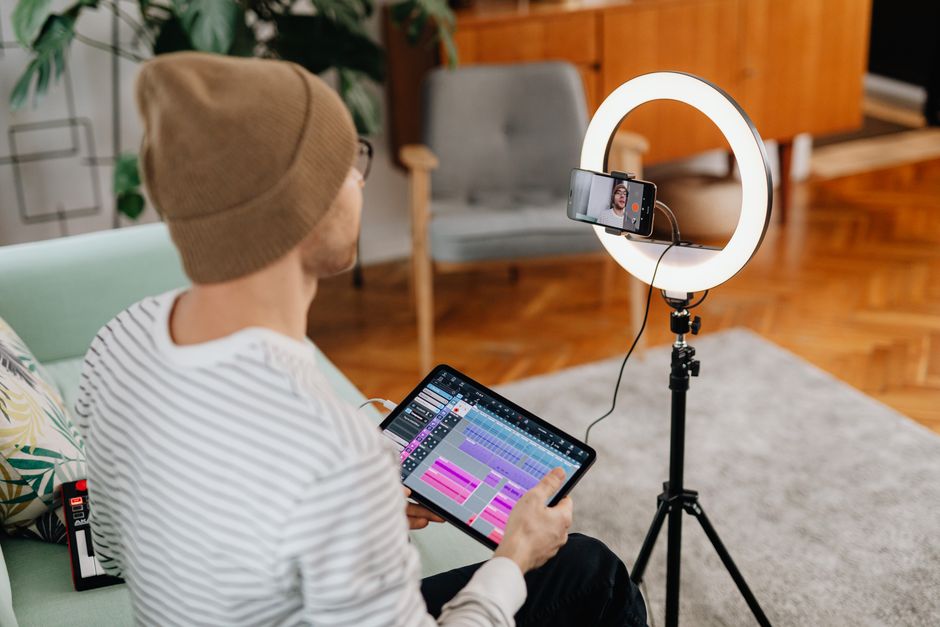
Solución de problemas comunes de latencia
Si la conexión presenta retrasos:
- Verifica la red: Usa una red dedicada para la captura, sin otros dispositivos conectados.
- Reduce la resolución: En Live Link Face, baja la resolución de captura a Medium (720p).
- Optimiza Unreal Engine: Cierra otras aplicaciones y activa Game Mode en Windows para priorizar recursos.
- Prueba el cable: Si la latencia persiste, cambia a conexión por USB.
Para grabaciones sin conexión, Live Link Face permite guardar los datos en el iPhone y transferirlos posteriormente a Unreal Engine. Esta opción es útil en locaciones sin acceso a red, aunque requiere sincronización manual con el audio.
Grabación y ajuste de la captura facial: técnicas y parámetros
Técnicas para actuaciones naturales frente al iPhone
La captura facial con dispositivos móviles exige adaptar la actuación a las limitaciones del sistema:
- Enfoque en los ojos y la boca: Son las áreas donde la cámara TrueDepth tiene mayor precisión. Exagera ligeramente los movimientos de cejas y párpados para compensar posibles pérdidas de detalle.
- Evita giros bruscos: La cámara pierde tracking si el actor gira la cabeza más de 45 grados. Para planos con movimiento, graba en segmentos y edita en postproducción.
- Sincronización con audio: Si la actuación incluye diálogo, graba el audio por separado y sincronízalo en Unreal Engine usando Audio Sync Markers.
- Pruebas de rango: Antes de grabar, pide al actor que realice movimientos amplios (abrir la boca, fruncir el ceño) para identificar los límites del sistema.
Ajustes de sensibilidad y suavizado en Unreal Engine
Live Link Face ofrece parámetros para refinar la captura en tiempo real:
- Blend Shape Strength: Ajusta la intensidad de los blend shapes individuales (ej: jawOpen, eyeBlinkLeft). Valores entre 0.8 y 1.2 suelen funcionar bien.
- Smoothing: Filtra el ruido en los datos de captura. Un valor de 0.2-0.3 es suficiente para la mayoría de los casos.
- Retargeting: Si el rig facial no coincide exactamente con los blend shapes de ARKit, usa el Retargeter para mapear los huesos manualmente.
Grabación de múltiples tomas y selección de la mejor
Para garantizar una captura óptima:
- Graba al menos 3 tomas de cada actuación, variando la intensidad de las expresiones.
- Usa marcadores faciales: Si el rig lo permite, coloca marcadores virtuales en puntos clave (esquinas de los ojos, comisuras de los labios) para mejorar la precisión.
- Revisa los datos en Unreal Engine: Abre el Animation Editor y reproduce las tomas para identificar artefactos o saltos.
- Exporta en formatos compatibles: FBX o Alembic para rigs, CSV para datos de captura puros. Estos formatos permiten importar los datos a otros software como Maya o Blender.
Limpieza y refinamiento de la animación: postprocesado en Unreal Engine
Herramientas de postprocesado integradas
Unreal Engine 5.3 incluye herramientas para refinar la captura facial sin salir del motor:
- Animation Blueprints: Permiten combinar mocap con keyframes manuales para corregir errores puntuales.
- Animation Layers: Superponen animaciones adicionales (ej: parpadeo automático) sin alterar la captura original.
- Curve Editor: Ajusta las curvas de animación para suavizar transiciones o exagerar expresiones.
- Pose Driver: Mapea movimientos faciales a parámetros personalizados (ej: abrir la boca para activar un efecto de sonido).
Corrección de errores comunes
Los problemas más frecuentes en la captura facial y cómo solucionarlos:
- Parpadeos: Causados por ruido en los datos de los párpados. Usa el Curve Editor para suavizar las curvas de eyeBlinkLeft y eyeBlinkRight.
- Desplazamientos: Si el rostro "flota" durante la animación, ajusta la posición del hueso head en el rig.
- Expresiones extremas: Para gestos como sonrisas amplias o ceño fruncido, combina mocap con keyframes manuales en los blend shapes afectados.
- Sincronización labial: Si el diálogo no coincide con la animación, usa Audio Sync Markers para alinear los fonemas clave.
Integración con animación corporal
La captura facial rara vez se usa de forma aislada. Para integrarla con animación corporal:
- Sincroniza los esqueletos: Asegúrate de que el rig facial y el rig corporal comparten el mismo hueso head.
- Usa Animation Layers: Superpone la animación facial sobre la corporal para mantener la coherencia.
- Ajusta el peso: En el Animation Blueprint, equilibra la influencia de la captura facial y la animación corporal (ej: 70% mocap, 30% keyframes).
- Prueba en contexto: Renderiza un plano de prueba para verificar que la integración funciona en movimiento.
Para exportar la animación final, usa FBX o Alembic con las opciones Export Morph Targets y Export Animations activadas. Estos formatos son compatibles con la mayoría de los motores de renderizado (Blender, Maya, Cinema 4D).
Optimización del workflow para producciones recurrentes
Plantillas reutilizables para proyectos futuros
Una vez configurado el pipeline, puedes optimizarlo para futuros proyectos:
- Guarda una plantilla de proyecto en Unreal Engine con los plugins y ajustes preconfigurados.
- Crea un rig facial genérico compatible con ARKit y reutilízalo en diferentes personajes.
- Documenta los pasos: Un README en el proyecto con instrucciones para el equipo evita errores en producciones remotas.
Automatización con Blueprints
Unreal Engine permite automatizar tareas repetitivas mediante Blueprints:
- Grabación automática: Configura un Blueprint para iniciar/parar la grabación desde Unreal Engine sin tocar el iPhone.
- Exportación batch: Automatiza la exportación de múltiples tomas a FBX o Alembic.
- Sincronización con audio: Usa Blueprints para alinear automáticamente la captura facial con pistas de audio.

Integración con pipelines de VFX y postproducción
Para proyectos que requieren efectos visuales adicionales:
- Exporta los datos de captura en formatos compatibles con software de VFX (CSV para Nuke, FBX para Houdini).
- Combina mocap con simulación: Usa los datos faciales como base para simulaciones de pelo o tejidos en Unreal Engine.
- Integra con renderizado: Exporta la animación final a motores como Blender Cycles o Autodesk Arnold para renderizados de alta calidad.
Este pipeline ha sido utilizado en cortometrajes seleccionados en festivales como Sitges o Annecy, así como en proyectos comerciales para marcas con presupuestos ajustados. Su flexibilidad lo hace ideal para equipos que buscan explorar narrativas basadas en performance sin depender de infraestructuras costosas.
Errores frecuentes y cómo evitarlos
Problemas de iluminación y su impacto en la captura
La cámara TrueDepth es sensible a las condiciones de luz. Los errores más comunes incluyen:
- Sombras duras: Causadas por luz directa. Usa difusores o softboxes para suavizarlas.
- Contraluz: Si el actor está frente a una ventana o fuente de luz intensa, la cámara perderá tracking. Graba en un espacio con iluminación uniforme.
- Reflejos: Superficies brillantes (gafas, joyas) pueden generar artefactos. Usa maquillaje mate o evita accesorios reflectantes.
Incompatibilidades entre versiones de software
Las actualizaciones de iOS o Unreal Engine pueden romper la compatibilidad:
- iOS: Live Link Face requiere iOS 15 o superior. Verifica la versión antes de grabar.
- Unreal Engine: Algunas versiones de Live Link Face no son compatibles con Unreal Engine 5.2 o anteriores. Usa siempre la última versión estable.
- Plugins: Si usas plugins de terceros (ej: iPhone Link para Android), verifica su compatibilidad con ARKit.
Fallos en la sincronización y soluciones rápidas
Si la conexión entre el iPhone y Unreal Engine falla:
- Reinicia ambos dispositivos y verifica que están en la misma red.
- Cambia a conexión por cable si el Wi-Fi es inestable.
- Actualiza Live Link Face en el iPhone desde la App Store.
- Revisa los puertos: Asegúrate de que el puerto 11111 está abierto en el firewall.
Para soporte técnico, la comunidad de Unreal Engine en foros oficiales o en plataformas como Reddit (r/unrealengine) suele ser útil. También puedes consultar la documentación de Live Link Face para guías detalladas.
Checklist para un pipeline eficiente
Antes de iniciar la grabación, revisa estos puntos para evitar errores:
Preparación
- iPhone con cámara TrueDepth (modelo compatible) y batería al 100%.
- Unreal Engine 5.3+ instalado y configurado con Live Link Face.
- Conexión estable (Wi-Fi de 5 GHz o cable USB).
- Entorno de grabación con iluminación difusa y fondo neutro.
- Actor posicionado a 30-50 cm del dispositivo, con el rostro centrado.
Configuración
- Live Link Face instalado y actualizado en el iPhone.
- IP estática asignada al iPhone (si es conexión Wi-Fi).
- Puerto 11111 abierto en el firewall de la computadora.
- Rig facial importado y mapeado correctamente en Unreal Engine.
- Prueba de conexión realizada y verificada en tiempo real.
Grabación
- Múltiples tomas grabadas (mínimo 3 por actuación).
- Expresiones extremas probadas (sonrisas, ceño fruncido, movimientos de lengua).
- Audio grabado por separado (si aplica) y sincronizado con marcadores.
- Datos exportados en formatos compatibles (FBX, Alembic, CSV).
Postprocesado
- Animación refinada con Animation Blueprints y Curve Editor.
- Errores corregidos (parpadeos, desplazamientos, sincronización labial).
- Integración con animación corporal verificada.
- Exportación final en formato compatible con el pipeline de renderizado.
Para profundizar en mocap facial, recursos como los tutoriales oficiales de Unreal Engine o cursos en plataformas como Pluralsight pueden ser útiles. En producciones con presupuesto limitado, este pipeline ofrece una alternativa viable a los sistemas profesionales, siempre que se respeten sus limitaciones técnicas y se optimice cada etapa del proceso.
Si buscas herramientas para gestionar proyectos de animación o coordinar equipos remotos, plataformas especializadas en producción audiovisual pueden ayudarte a centralizar assets y flujos de trabajo. Para explorar opciones, visita este enlace y evalúa qué solución se adapta mejor a tus necesidades.
Gestiona tu próxima producción con The Film Workspace
Presupuestos, desglose de guion, plan de rodaje, equipos y documentación en un solo espacio de trabajo. Gratis para empezar.
Artículos relacionados
Sincronización de timecode inalámbrico para rodajes multicámara con equipos no profesionales: Guía práctica
La producción audiovisual contemporánea exige soluciones que combinen flexibilidad y precisión técnica, especialmente en rodajes multicámara donde los...
11 min de lectura
Pipeline de render distribuido para animación 3D: Guía práctica con Blender y Deadline
El renderizado sigue siendo uno de los procesos más exigentes en la producción audiovisual, particularmente en proyectos de animación 3D. Mientras que las...
9 min de lectura

Backup en rodaje con redundancia triple: guía práctica para producciones de bajo presupuesto
La pérdida de material durante un rodaje es un riesgo real que puede comprometer semanas de trabajo. En producciones recientes, se han documentado casos...
12 min de lectura